Orientações: Gerais
Parcelamento Simples Nacional - Instrução
O parcelamento de débitos trata-se de um procedimento muito particular de cada contribuinte, por esse motivo a partir de Maio/2015 para facilitar o controle financeiro do cliente e o acompanhamento direto de seus débitos, a contabilidade estará retirando de nosso departamento financeiro (Contas a pagar) a responsabilidade de emissão desta guia e estará repassando a quem de direito, ou seja, o declarante.
Fizemos um passo a passo bem didático, de forma simples, onde o contribuinte declarante estará emitindo sua própria guia e encaixando dentro do seu planejamento financeiro, segue em anexo.
Instrução para puxar parcelamento
1º Passo – Entre no site www.brasilcontabil.com.br;
2º Passo - Selecione o menu Sites Úteis;

3º Passo - Na “aba mais utilizados” clique na opção Receita Federal;

4º Passo – No lado direito da tela clique na opção Atendimento Virtual (E –CAC);

5º Passo – No lado esquerdo da tela clique na opção E –CAC;

OBS: Existem duas formas de acessar o portal E-CAC:
1º - Com o Código de Acesso;
2º - Com o Certificado Digital;
CÓDIGO DE ACESSO
6º PASSO – Nas opções:
CPF/CNPJ: Digite o número do CNPJ da empresa;
Código de Acesso: Digite o número de seu código de Acesso;
Senha: Digite a sua senha para acesso, após clique no botão Avançar.
Código de Acesso: XXXXX
Senha: XXXXXXXX

CERTIFICADO DIGITAL
6º Passo –Clique na opção Certificado Digital;

6.1 – Na tela selecionar um certificado selecione o certificado Digital da empresa, após clique no botão OK.
OBS: Se o Certificado Digital não for do tipo A1 (Arquivo), ou seja, se for do tipo A3 (Cartão ou Token) será necessário conectar a leitora no computador e posteriormente conectar o cartão a leitora, após selecionar o certificado.


7º Passo – Clique no botão Pagamento e Parcelamentos;

8º Passo - Clique na opção Solicitar, acompanhar e emitir DAS de Parcelamento;
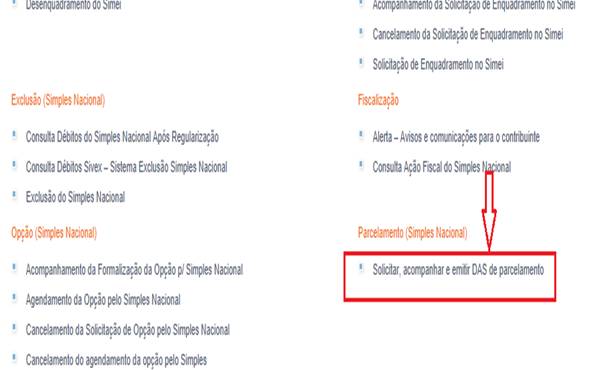
9º Passo – Agora clique na opção Emissão de Parcela;

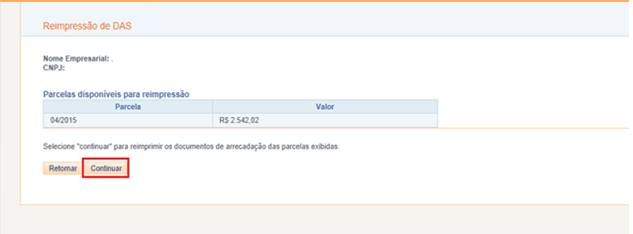
10º Passo – Na tela Reimpressão de DAS será demonstrado à competência atual a vencer e as competências em atraso se houver clique no botão Continuar;
11º Passo – Na coluna DAS clique na opção Imprimir de cada competência disponível para impressão.
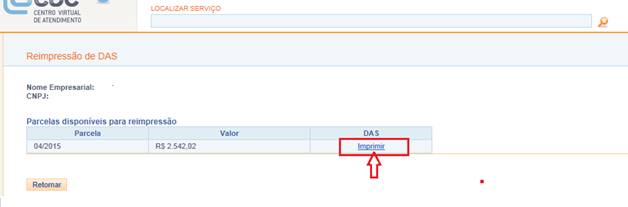
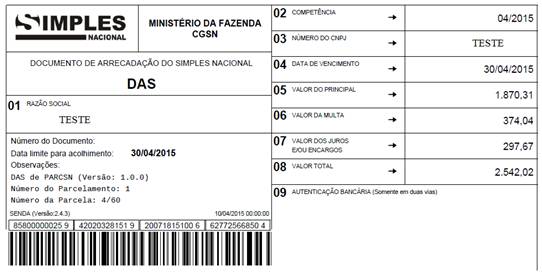
12º - Passo – Clique na opção Abrir para que o DAS seja demonstrado e posteriormente imprimi-lo e/ou salva-lo em seu computador, se preferir clique diretamente na setinha ao lado do botão Salvar, escolha uma das opções para salvar o documento.


Veja imagem do DAS
strong>OBS: Em caso de atraso de pagamento 02 ou mais parcela, ocorrera à rescisão do parcelamento.